
Comment laisser un avis google sans compte gmail ?

En bref
- Un avis Google se laisse sans adresse Gmail, avec votre adresse e-mail habituelle.
- Il faut un compte Google, et votre avis porte le nom de ce profil.
- Vérifiez le nom de l’établissement, puis validez : sans validation, l’avis n’est pas envoyé.
- L’avis doit venir d’une visite réelle, sinon Google le retire.
- Vous pouvez le modifier ou le supprimer à tout moment.
Sommaire
- Peut-on laisser un avis sans adresse Gmail ?
- Ce qu’il faut réunir avant de commencer
- Étape 1 : Créer un compte Google avec votre adresse actuelle
- Étape 2 : Rédiger et publier votre avis sur Google Maps
- Étape 3 : Vérifier que l’avis est bien en ligne
- Ce qui garde un avis en ligne, ou le fait disparaître
- Modifier ou supprimer son avis plus tard
- Foire aux questions
Vous voulez noter un restaurant ou un artisan sur Google Maps, mais vous n’avez pas d’adresse Gmail.
Faut-il en créer une, ou votre adresse habituelle suffit-elle ? Dans cet article, vous saurez quel compte utiliser, quelles limites respecter et comment envoyer votre avis pas à pas, sur ordinateur ou sur mobile.
Peut-on laisser un avis sans adresse Gmail ?
Oui, vous pouvez laisser un avis sans adresse Gmail. Il vous faut seulement un compte Google, et ce compte peut être ouvert avec votre adresse e-mail habituelle.
Google Maps n’accepte pas les avis anonymes. Votre avis porte le nom de votre profil, et les autres utilisateurs peuvent le lire ainsi que les photos ou vidéos ajoutées.
Quel cas vous concerne ?
Aucun compte Google
Jamais connecté à Maps, YouTube ou un autre service Google ? Créez un compte avec votre adresse habituelle.
Un compte déjà ouvert
Connecté à Maps ou YouTube, avec ou sans Gmail ? Réutilisez ce compte, sans en créer un second.
Une fiche à gérer
Gérant de l’établissement ? Pour ses avis, voyez créer et paramétrer son compte pro.
Ce qu’il faut réunir avant de commencer
Avant de commencer, il vous faut trois choses : une adresse e-mail que vous consultez, l’accès à sa boîte de réception et le nom exact de l’établissement, comme sur sa fiche.
Google envoie un code à cette adresse pour vérifier qu’elle est bien la vôtre. Sans accès à la boîte, la création s’arrête. Le numéro de téléphone, lui, est facultatif.
Vérifiez ces points avant de créer le compte, et pour la fiche, voyez optimiser votre fiche :
- Sur Android : Android 9 ou plus récent, Google Maps en version 10.15 ou plus.
- Sur iPhone ou iPad : iOS 16 ou plus récent.
- Comparez l’adresse, la ville et les détails avec le lieu fréquenté.
- Si plusieurs établissements portent le même nom, vérifiez la fiche choisie.
Étape 1 : Créer un compte Google avec votre adresse actuelle
Pas besoin de boîte Gmail. Choisissez Créer un compte, puis Pour mon usage personnel et Utiliser votre adresse e-mail existante. Entrez l’adresse, puis le code reçu dans cette boîte.
Cette adresse devient l’identifiant du compte, sans nouvelle boîte. Si elle est déjà liée à un compte Google, récupérez ce compte ou supprimez la session visiteur Workspace.
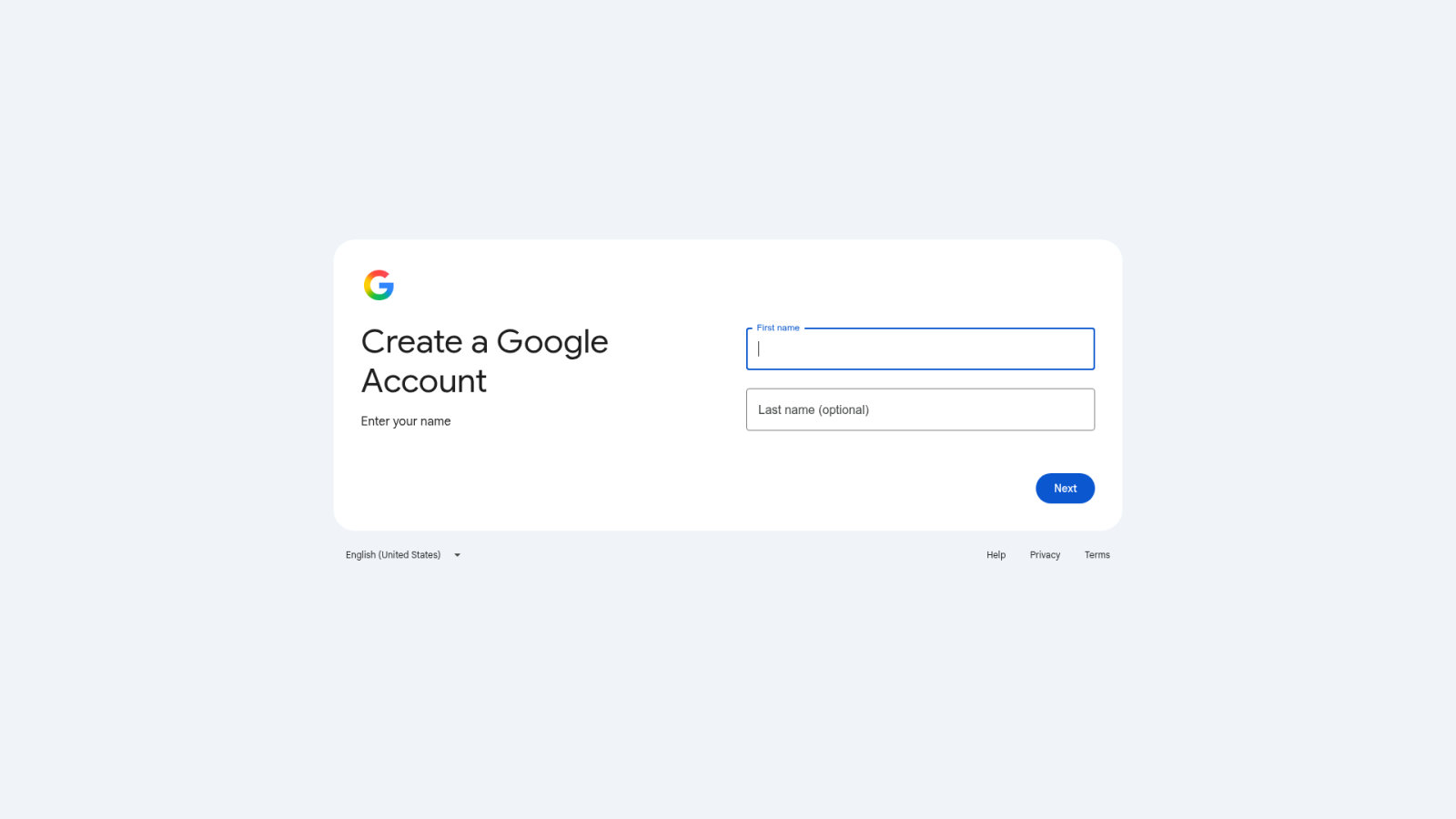
Suivez ces étapes dans l’ordre :
- Saisissez votre nom, votre date de naissance et votre genre, que Google demande.
- Entrez le code reçu, puis choisissez Suivant.
- Créez un mot de passe en suivant les écrans.
- Pour contrôler, connectez-vous à Google avec cette adresse et ce mot de passe.
- Pour gérer plusieurs établissements, voyez comment gérer plusieurs fiches.
Étape 2 : Rédiger et publier votre avis sur Google Maps
Sur ordinateur
Sur ordinateur, ouvrez Google Maps avec le compte que vous venez de contrôler, puis tapez le nom de l’établissement dans la barre de recherche. La fiche s’affiche dans le panneau à gauche.
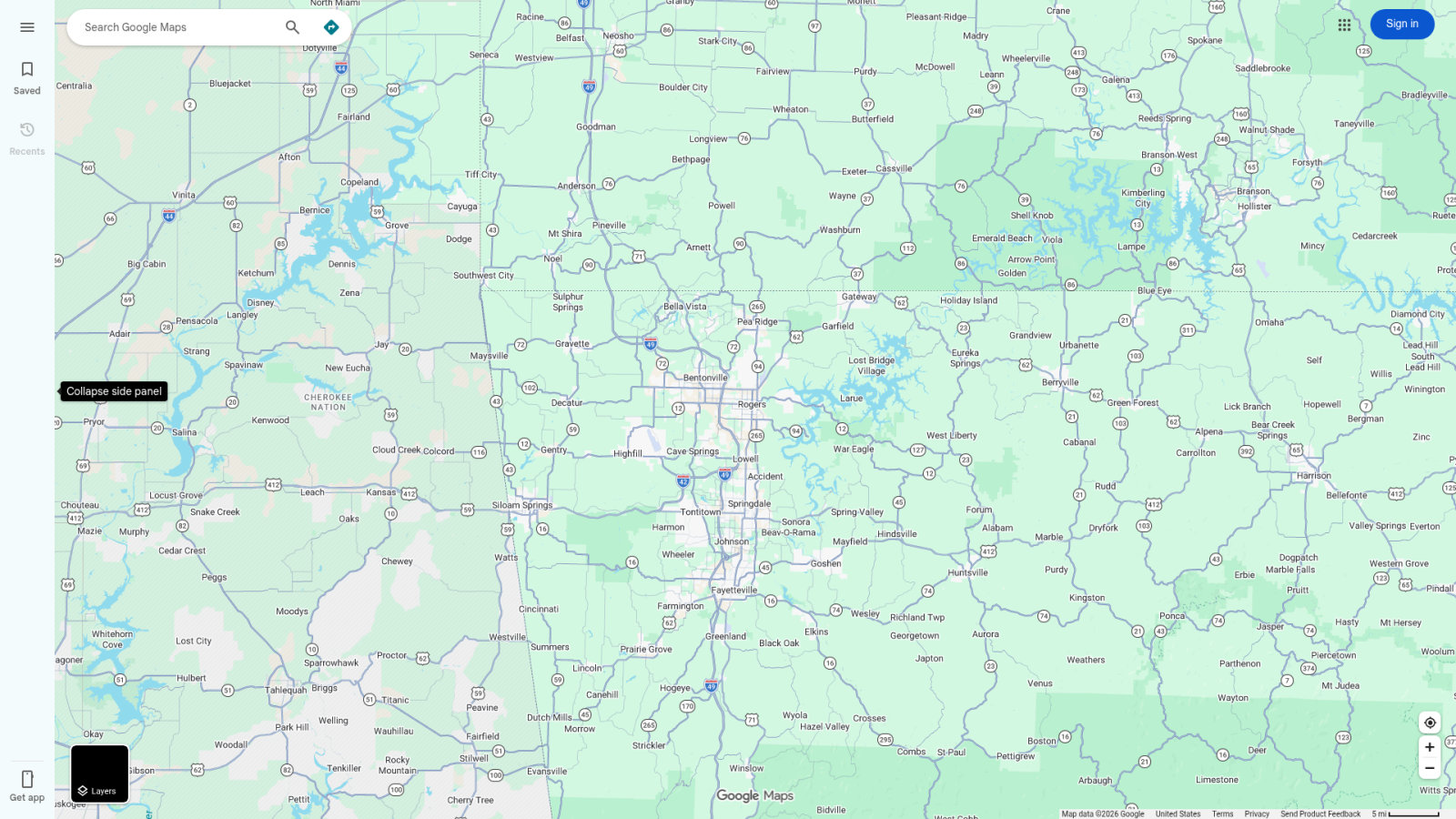
Faites défiler la fiche jusqu’à Rédiger un avis, puis cliquez dessus. Cliquez sur les étoiles pour donner votre note. Ajoutez un texte si vous voulez, puis validez : tant que vous n’avez pas validé, l’avis n’est pas envoyé.
Sur Android
Sur Android, le parcours commence dans l’application Google Maps. Le tableau le met en regard de la démarche sur ordinateur.
| Élément | Sur Android | Sur ordinateur |
|---|---|---|
| Point de départ | Ouvrez l’application Google Maps | Ouvrez Google Maps |
| Compte | Connectez-vous à votre compte Google | Utilisez le compte que vous venez de contrôler |
| Accès à la fiche | Recherchez ou sélectionnez l’établissement, puis ouvrez sa fiche | Tapez le nom dans la barre de recherche |
Sur iPhone ou iPad
Appuyez sur Contribuer en bas de l’écran, puis ouvrez la fiche de l’établissement.
Relisez le nom et l’adresse affichés : une mauvaise fiche associerait votre avis au mauvais lieu.
Décrivez une visite précise, avec la date et ce que vous avez commandé ou fait. Un détail réel rend votre avis plus utile qu’une note seule.
Étape 3 : Vérifier que l’avis est bien en ligne
Un avis peut ne pas apparaître tout de suite. Les systèmes de modération le retiennent parfois pour un examen, ou le retirent s’il semble enfreindre les règles.
Si un e-mail vous annonce que l’avis n’a pas été publié, suivez le lien qu’il contient pour contester la décision. L’examen peut prendre quelques semaines, donc gardez cet e-mail jusqu’à la réponse.
Ordinateur : ouvrez Google Maps, cliquez sur Menu, puis sur Vos contributions et Avis.
Android : ouvrez Google Maps, appuyez sur Contribuer, puis sur Voir votre profil et Voir tous les avis.
Si votre texte figure dans cette liste, l’avis est bien en ligne.
Ce qui garde un avis en ligne, ou le fait disparaître
Un avis sans Gmail doit respecter les mêmes règles. Google Maps retire les contenus qui ne les respectent pas, comme le spam ou les contenus inappropriés.
Un avis doit venir d’une visite réelle. N’écrivez jamais de faux avis, ni sur un lieu où vous n’êtes pas allé. Pour collecter des avis sans relances insistantes, voyez comment avoir plus d’avis Google.
Certaines pratiques font retirer un avis :
- Accepter de l’argent, une remise ou un produit gratuit contre un avis.
- Pour un propriétaire ou un employé, publier un avis sur son établissement ou celui d’un concurrent.
- Écrire un faux avis : Google analyse les avis avant publication et retire les suspects.
- Un avis supprimé pour non-respect des règles ne revient jamais.
Modifier ou supprimer son avis plus tard
Votre avis reste visible tant que vous ne le supprimez pas, à condition qu’il respecte les règles de Google Maps. Sinon, il ne reste pas en ligne.
Pour le modifier depuis un ordinateur, ouvrez Google Maps, cliquez sur Menu, puis sur Vos contributions et Avis. À côté de votre avis, cliquez sur Plus, puis sur Modifier l’avis.
À côté de l’avis, appuyez sur Plus, puis sur Modifier l’avis.
Modifiez le texte, la note ou les images. La date affichée devient celle de cette modification.
Vous pouvez donc laisser un avis sans adresse Gmail : un compte Google suffit, et votre adresse habituelle peut servir d’identifiant. Retenez aussi que votre avis porte le nom de votre profil et qu’il doit venir d’une visite réelle.
Votre prochain pas : ouvrez Google Maps avec ce compte, cherchez l’établissement et vérifiez son nom avant de valider.
Foire aux questions
À quoi sert un compte Google pour laisser un avis ?
Un compte Google sert à vous connecter à Google Maps et à rattacher votre avis à votre profil.
L’avis est public et n’est pas anonyme : son auteur est identifié par le nom de ce profil. Sans connexion, Google Maps ne publie pas votre note.
Peut-on utiliser la même adresse e-mail pour deux comptes Google ?
Non, une adresse déjà liée à un compte Google ne peut pas servir à en ouvrir un autre. Si vous l’avez déjà utilisée, connectez-vous à ce compte existant au lieu d’en créer un second.
Peut-on laisser un avis Google depuis un navigateur sans installer l’application ?
Oui, vous pouvez laisser un avis depuis un navigateur, sans installer l’application. Ouvrez Google Maps, connectez-vous avec votre compte Google, cherchez l’établissement, puis cliquez sur Rédiger un avis dans sa fiche.
Comment faire retirer un avis Google publié par quelqu’un d’autre ?
Vous ne pouvez pas supprimer vous-même un avis écrit par quelqu’un d’autre : signalez-le dans Google Maps. Cliquez sur Plus à côté de l’avis, puis sur Signaler comme inapproprié, et choisissez le motif qui correspond.
